Guarda la tavola completa
Tre schermate: home desktop, home mobile e menu mobile. Ingrandiscine una alla volta e segui le frecce rosse e verdi.
Apri in Excalidraw ↗La vostra homepage del ristorante esiste già. Oggi la ripensiamo per il telefono e aggiungiamo una pagina menu.
Esempio del docente: “Il Ponte — Pizzeria e cucina”.
Stessi contenuti, nuove priorità.
Progettare mobile significa scegliere.
Tre schermate: home desktop, home mobile e menu mobile. Ingrandiscine una alla volta e segui le frecce rosse e verdi.
Apri in Excalidraw ↗Scarica il file .excalidraw. In Excalidraw usa ☰ → Apri / Open e selezionalo. Testi, illustrazioni e pulsanti sono modificabili.
Download .excalidraw ↓Proteggi il tuo lavoro: salva prima il tuo file .excalidraw. Per consultare il progetto del docente, copia il link e aprilo in una finestra in incognito. Usa l’incognito anche per provare il file scaricato: il caricamento può sostituire la tavola aperta. Le modifiche alla tua copia non aggiornano il link dell’esempio.
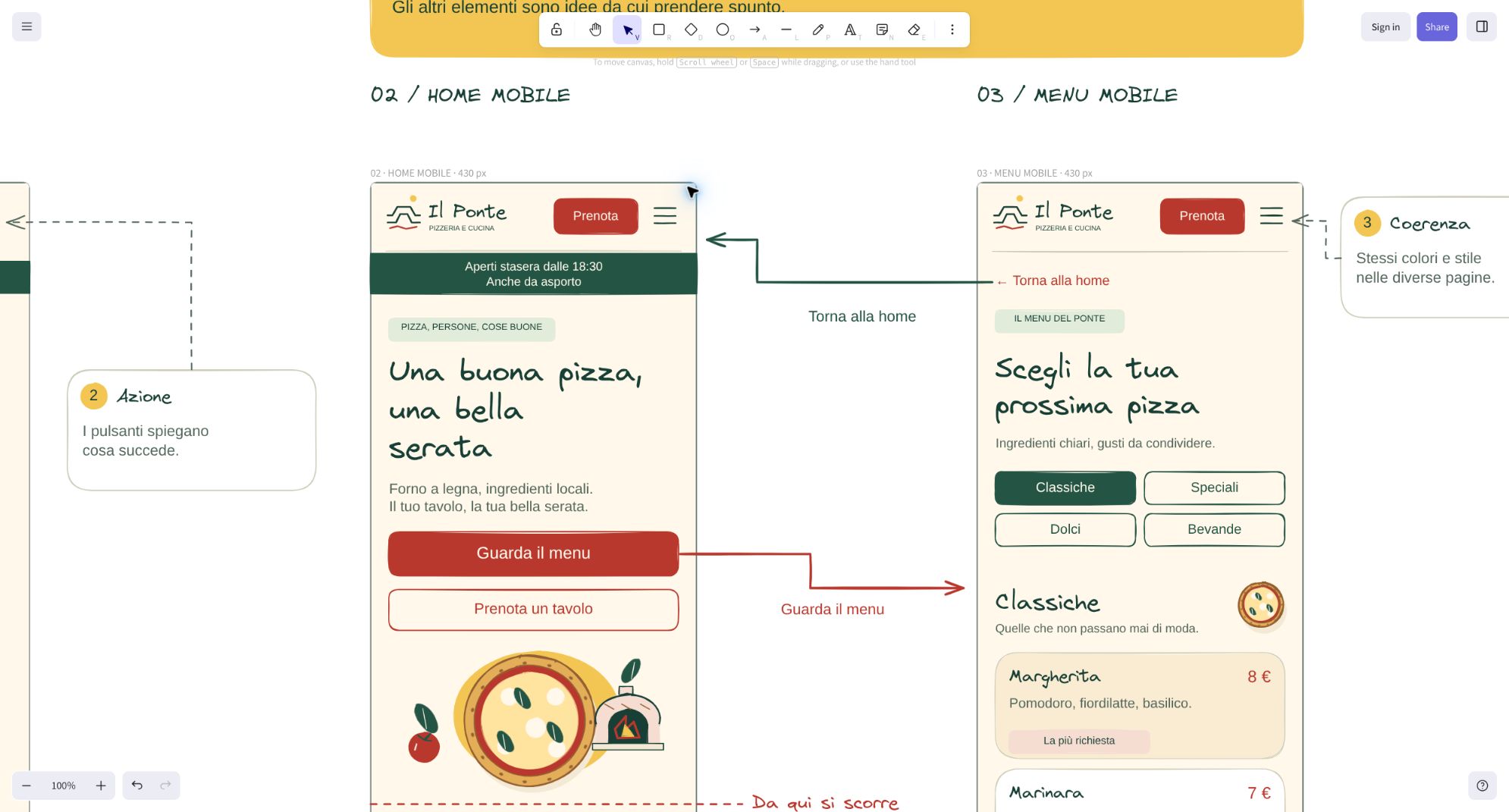
Conserva nome, colori e stile della homepage desktop che hai già progettato. Crea accanto una schermata stretta e lunga, larga circa 390–430 px. Lascia spazio tra le schermate.
Metti in alto logo compatto, menu, titolo e pulsante “Guarda il menu”. Riduci il testo e impila i contenuti in una colonna. Usa pulsanti ampi. Disegna una linea tratteggiata dopo il primo schermo e scrivi fuori “Da qui si scorre”.
Crea una seconda schermata mobile con titolo, categorie e piatti. Ogni piatto deve avere nome, ingredienti e prezzo. Allinea i prezzi e inserisci un collegamento “Torna alla home”.
Traccia una freccia dal pulsante “Guarda il menu” alla pagina menu e una per tornare alla home. Falle passare fuori dai contenuti. Controlla leggibilità, spazi e coerenza.
Gerarchia: il titolo è più evidente dei dettagli.
Azione: i pulsanti dicono cosa succede.
Coerenza: colori e stile restano gli stessi.
Mobile: le colonne si trasformano.
Contenuti: prezzi e orari aiutano a decidere.
Salva come Cognome_Ristorante_Mobile.excalidraw. Per mostrarlo anche senza editor, puoi esportare un’immagine da ☰ → Esporta immagine / Export image.